Kısa cevap: Shopify’da bazı şeyler sabittir, bazıları değil. İş, hangisinin hangisi olduğunu bilip değiştirilebilir olanları doğru tarafa çekmekle başlıyor. Sabit olanlarla uğraşmak zaman kaybı, değiştirilebilir olanları boş bırakmak da kayıp.
Shopify mağazalarında yaptığım işlerde sıra hep aynı: önce kopya adres ve kanonik kontrolü, sonra koleksiyon metinleri, sonra ürün alanları, en sonda hız. Bu sıra tesadüf değil; kazancın büyüğü ilk ikisinde.
Shopify’da neyi değiştiremezsiniz?
Adres yapısındaki önekler sabit. Ürünler /products/, koleksiyonlar /collections/, sayfalar /pages/, blog yazıları /blogs/ altında durur. Bunları kaldıramazsınız.
Bunu bir sorun olarak görmeyin. Google bu yapıya alışkın ve adres uzunluğu tek başına bir sıralama meselesi değil. Buna takılıp altyapı değiştirmeyi düşünenlere rastladım; kaybedilecek şey kazanılacak şeyden büyük.
Asıl sorun başka. Aynı ürün hem /products/urun-adi adresinden hem de bağlı olduğu her koleksiyonun altından, /collections/koleksiyon/products/urun-adi biçiminde açılabiliyor. Yani kutudan çıktığı hâliyle kopya adres üretiyor.
Shopify bunun için kanonik etiketi otomatik koyuyor ve varsayılan hâlinde doğru çalışıyor. Ama temalar bunu bozabiliyor, özellikle elden geçirilmiş ya da satın alınmış temalar. İlk kontrol edilecek şeylerden biri bu: bir ürünü koleksiyon altındaki adresinden açın, kaynak kodda kanonik etiketini bulun ve kısa adrese işaret ettiğinden emin olun.
Koleksiyon sayfalarında metin var mı?
En büyük kazanç burada ve en sık atlanan yer de burası. Koleksiyon sayfaları mağazanın en çok arama alan sayfalarıdır, çünkü insanlar ürün adını değil kategori adını arıyor. Kimse “model 4472 siyah süet bot” aramıyor, “siyah süet bot” arıyor.
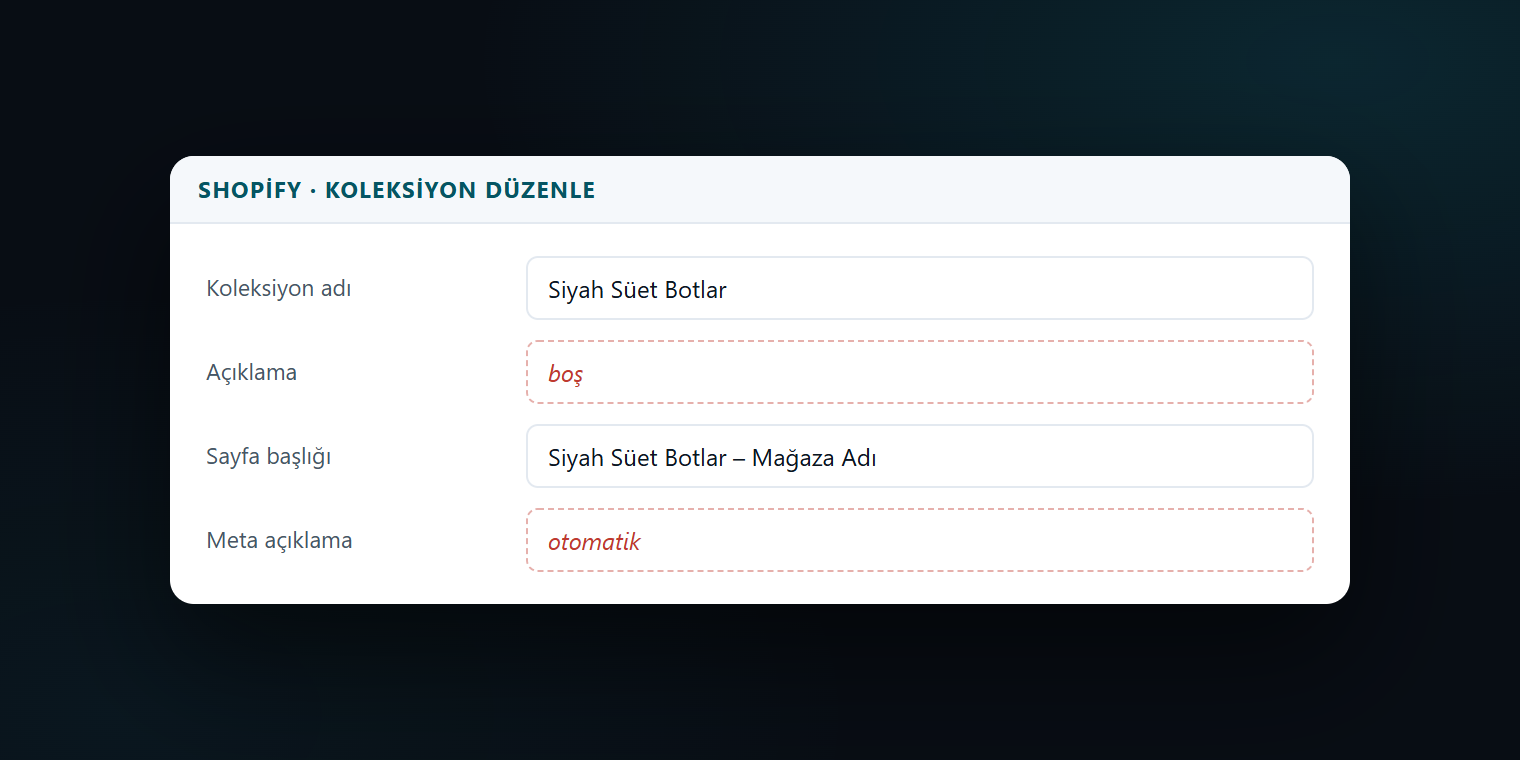
Çoğu mağazada bu sayfalarda tek satır metin yok. Koleksiyon düzenleme ekranındaki açıklama alanına, o koleksiyonu arayan kişinin sorusunu karşılayan bir metin yazılmalı: içinde ne var, seçerken neye bakılır, sık sorulan iki üç şeyin cevabı, hangi durumda hangi seçenek daha uygun.
Birkaç pratik kural:
- Metni ürün listesinin üstüne koymayın, altta dursun. Ziyaretçi ürün görmeye geliyor.
- Uzunluk için uzunluk yazmayın. İki yüz kelimelik gerçek bir metin, sekiz yüz kelimelik dolgudan iyi iş yapıyor.
- Her koleksiyona ayrı metin yazın. Aynı metnin kelime değiştirilmiş hâlini otuz koleksiyona dağıtmak, hiç yazmamaktan daha kötü.
- Metnin içinden ilgili alt koleksiyonlara link verin. Bu hem kullanıcıya hem Google’a yol gösteriyor.
Boş koleksiyonlar için ayrı bir not: içinde ürün olmayan koleksiyonu açık bırakmayın. Ya ürün bağlayın ya kapatın. Boş sayfa, hem ziyaretçi için hayal kırıklığı hem Google için düşük kalite sinyali.
Ürün sayfalarında ne ayarlanır?
Her ürün ve koleksiyonun düzenleme ekranının altında arama motoru önizleme bölümü var. Burada sayfa başlığı, açıklama ve adres düzenlenebiliyor. Boş bırakılırsa Shopify ürün adını ve açıklamasını otomatik kullanıyor.
Otomatik hâl kötü değil, ama fırsat kaçırıyor. Ürün adı “Oxford Gömlek Beyaz” ise, insanların aradığı ifade “beyaz oxford gömlek erkek” olabilir. Başlık alanında bu esnekliği kullanabilirsiniz.
Ürün açıklaması tarafında en önemli kural şu: üretici açıklamasını olduğu gibi kopyalamayın. O metnin yüzlerce kopyası internette zaten var ve Google bu sayfaları dizine almakta isteksiz davranıyor. Beş yüz ürünün hepsine özgün metin yazmak gerçekçi değilse, en çok satan ve en çok aranan yüz üründen başlayın.
Varyantlar konusunda da bir tuzak var. Beden ve renk varyantları ayrı adres üretmiyor, bu iyi. Ama bazı mağazalar her rengi ayrı ürün olarak açıyor ve o zaman birbirinin kopyası olan on sayfa oluşuyor. Renk ayrı ürün olacaksa açıklamaları da gerçekten farklı olmalı.
Görsel alt text’lerini doldurun. Hem erişilebilirlik hem görsel araması için, hem de görselin yüklenmediği durumda ziyaretçinin ne olduğunu anlaması için. Dosya adlarını da anlamlı yapın; IMG_4471.jpg kimseye bir şey söylemiyor.
robots.txt nasıl düzenlenir?
Shopify’da robots.txt dosyası doğrudan düzenlenmez, ama robots.txt.liquid adında bir tema dosyası oluşturularak kurallar değiştirilebilir. Tema bölümünden Kodu düzenle, sonra yeni şablon.
Burada dikkat: varsayılan kurallar çoğu mağaza için zaten doğru. Shopify sepet, hesap ve arama adreslerini kapatıyor, bu makul. Dokunmanız gereken tipik durumlar şunlar:
- Yapay zekâ botlarına erişim vermek ya da vermemek
- Çok sayıda filtre kombinasyonu üreten adresleri kapatmak
- Belirli bir tarayıcıyı yavaşlatmak
Filtre adresleri konusunda bir uyarı: kapatmadan önce o adreslerden trafik gelip gelmediğine bakın. Bazı filtre sayfaları gerçek arama hacmi olan ifadelere karşılık geliyor ve kapatmakla kazanç değil kayıp yazarsınız.
Yönlendirmeler nereden kurulur?
Mağaza ayarları içinde URL yönlendirmeleri ekranı var. Kaldırılan ürünler, adı değişen koleksiyonlar ve eski altyapıdan kalan adresler buradan yönlendirilir.
Ürün silindiğinde ya da arşivlendiğinde Shopify yönlendirme oluşturmayı teklif eder. Bu teklifi kabul edin. Etmezseniz 404 yığını sessizce büyür ve altı ay sonra kimse hangi adresin nereye gitmesi gerektiğini hatırlamıyor.
Sezonluk ürünlerde yönlendirme hedefini dikkatli seçin. Satışı bitmiş bir ürünü ana sayfaya göndermek yerine, o ürünün bağlı olduğu koleksiyona gönderin. Ziyaretçi aradığına en yakın şeyi görsün.
Uygulamalar mağazayı yavaşlatıyor mu?
Neredeyse her uygulama sayfaya kendi JavaScript ve CSS dosyasını ekler, o sayfada kullanılmasa bile. On uygulamalı bir mağazada bu toplamda ciddi bir yük demek.
Kaldırdığınız uygulamaların temada bıraktığı kod parçaları da kalabiliyor. Uygulama silindikten sonra tema dosyalarında kalan artıkları temizlemek gerekiyor; Shopify bunu kendi başına yapmıyor.
Pratik bir kontrol: mağazanın bir ürün sayfasını tarayıcının geliştirici araçlarında açın, ağ sekmesinde yüklenen dosyaları alan adına göre sıralayın. Tanımadığınız alan adlarından gelen dosyalar uygulamalardır. Hangisinin ne işe yaradığını bilmiyorsanız, o uygulama muhtemelen gerekli değil.
Görseller de hız tarafında büyük bir kalem. Shopify görselleri otomatik olarak uygun biçimde sunuyor, ama yüklediğiniz dosya 4000 piksel genişliğindeyse işi zorlaştırıyorsunuz. Yüklemeden önce makul boyuta indirmek hem alan hem süre kazandırıyor.
Blog kısmı işe yarar mı?
Yarar, ama sırası var. Koleksiyon sayfalarınız boşken blog yazmak, sırayı tersten kurmak oluyor.
Shopify’ın blog yapısı sade: /blogs/haberler/yazi-adi gibi bir adres üretiyor ve blog adı adrese giriyor. Blog adını baştan düşünün, sonradan değiştirmek bütün yazıların adresini değiştirmek demek.
Blog, koleksiyon sayfalarının cevaplamadığı soruları karşıladığında işe yarıyor. Bakım, kullanım, beden seçimi, karşılaştırma. Buradan ilgili koleksiyona link vermek de hem ziyaretçiyi hem Google’ı doğru yere taşıyor.
Kontrol listesi
| Alan | Nerede | Sık görülen sorun |
|---|---|---|
| Koleksiyon metni | Koleksiyon düzenleme | Tamamen boş |
| Başlık ve açıklama | Arama motoru önizlemesi | Otomatik hâliyle bırakılmış |
| Kanonik | Tema dosyası | Tema bozmuş, kopya adres oluşmuş |
| Ürün metni | Ürün açıklaması | Üreticiden kopyalanmış |
| Görseller | Ürün medya alanı | Alt metin boş, dosya çok büyük |
| Yönlendirme | URL yönlendirmeleri | Silinen ürünler 404 veriyor |
| robots.txt | robots.txt.liquid | Yapay zekâ botları kapalı |
| Uygulama yükü | Uygulamalar ve tema | Kullanılmayan uygulamalar duruyor |
| Boş koleksiyon | Koleksiyonlar | Ürünsüz sayfa yayında |
Çok dilli mağazada nelere dikkat edilir?
Shopify’ın kendi çeviri altyapısı ikinci dili alt dizin olarak açıyor ve hreflang etiketlerini otomatik kuruyor. Bu kısım iyi çalışıyor.
Sorun genelde çevirinin kendisinde. Ürün adları ve koleksiyon metinleri makine çevirisiyle geçiliyor, sonra hedef dilde kimsenin aramadığı ifadeler oluşuyor. Türkçeden İngilizceye çevrilen bir kategori adı dilbilgisi olarak doğru olabilir, ama o ülkede o ürün başka bir kelimeyle aranıyordur.
İkinci dili açmaya karar verdiyseniz en azından kategori adlarını ve kategori metinlerini elle gözden geçirin. Ürün açıklamalarında makine çevirisi kabul edilebilir, kategori adlarında değil.
Hangi işten başlamalı?
Elinizde sınırlı zaman varsa sıra şöyle. Önce kanonik kontrolü, çünkü bozuksa yaptığınız her şeyin etkisi bölünüyor. Sonra en çok trafik alan beş koleksiyonun metni. Sonra o koleksiyonlardaki ürünlerin başlık alanları. Sonra 404 temizliği. Hız en sona kalıyor, çünkü etkisi diğerlerine göre daha dolaylı.
Bu listeyi bir hafta sonunda bitirmek mümkün. Asıl zorluk teknik değil, koleksiyon metinlerini yazmak. Onu da ürünü bilen kişinin yazması gerekiyor, dışarıdan bakan biri o metni gerçek yapamıyor.
Sık yapılan üç hata
Tema değiştirirken kontrol listesi tutmamak. Yeni tema kurulduğunda kanonik etiketi, başlık sırası, kırıntı yolu ve schema işaretlemesi yeniden kontrol edilmeli. Çoğu kayıp tam burada oluyor ve sebebi haftalar sonra anlaşılıyor.
Aynı ürünü birden çok koleksiyona bağlamaktan korkmak. Bunda bir sakınca yok, kanonik etiketi işini yapıyor. Ürünü tek koleksiyonda tutmak hem ziyaretçiyi hem iç link yapısını zayıflatıyor.
Her uygulamayı denemek ve denediğini kaldırmamak. Mağazada hiç kullanılmayan altı uygulama duruyorsa, her sayfa o altısının yükünü taşıyor. Ayda bir uygulama listesini gözden geçirmek iyi bir alışkanlık.
Kanonik etiketi doğru mu, nasıl bakılır?
Bir ürünü koleksiyon altındaki uzun adresinden açın ve kanonik etiketinin kısa adresi gösterdiğini doğrulayın.
curl -s https://magazaniz.com/collections/botlar/products/ornek-urun | grep -o '<link rel="canonical"[^>]*>'Beklenen çıktı /products/ornek-urun ile biten bir adres. Koleksiyon yolunu içeren bir adres görüyorsanız tema kanoniği bozmuş demektir ve her ürün için kopya adres üretiyorsunuz.
Terminal kullanmıyorsanız aynı sayfayı tarayıcıda açıp sayfa kaynağını görüntüleyin ve canonical kelimesini aratın.